

Der Bericht ist der Teil von SENAITE, den Ihre Kunden tatsächlich
sehen. senaite.impress macht aus verifizierten Ergebnissen das
PDF, das hinausgeht, und zwei Dinge daran brauchten bisher einen
Entwickler: das Logo im Kopf und jedes Papierformat jenseits der
eingebauten.
Beides sind jetzt Einstellungen im Impress-Kontrollpanel. Die
Änderungen sind auf dem 2.x-Zweig von senaite.impress gemergt
und kommen mit SENAITE 2.7, das zum Zeitpunkt des Schreibens noch
nicht veröffentlicht ist.
Das Logo
Das Kontrollpanel hat im Reiter Einstellungen für Berichte das Feld Report Logo. Bilddatei hochladen, speichern, und der Kopf der Standardvorlagen zeigt sie ab der nächsten Erzeugung. Ohne Upload bleibt das SENAITE-Logo, wo es war.
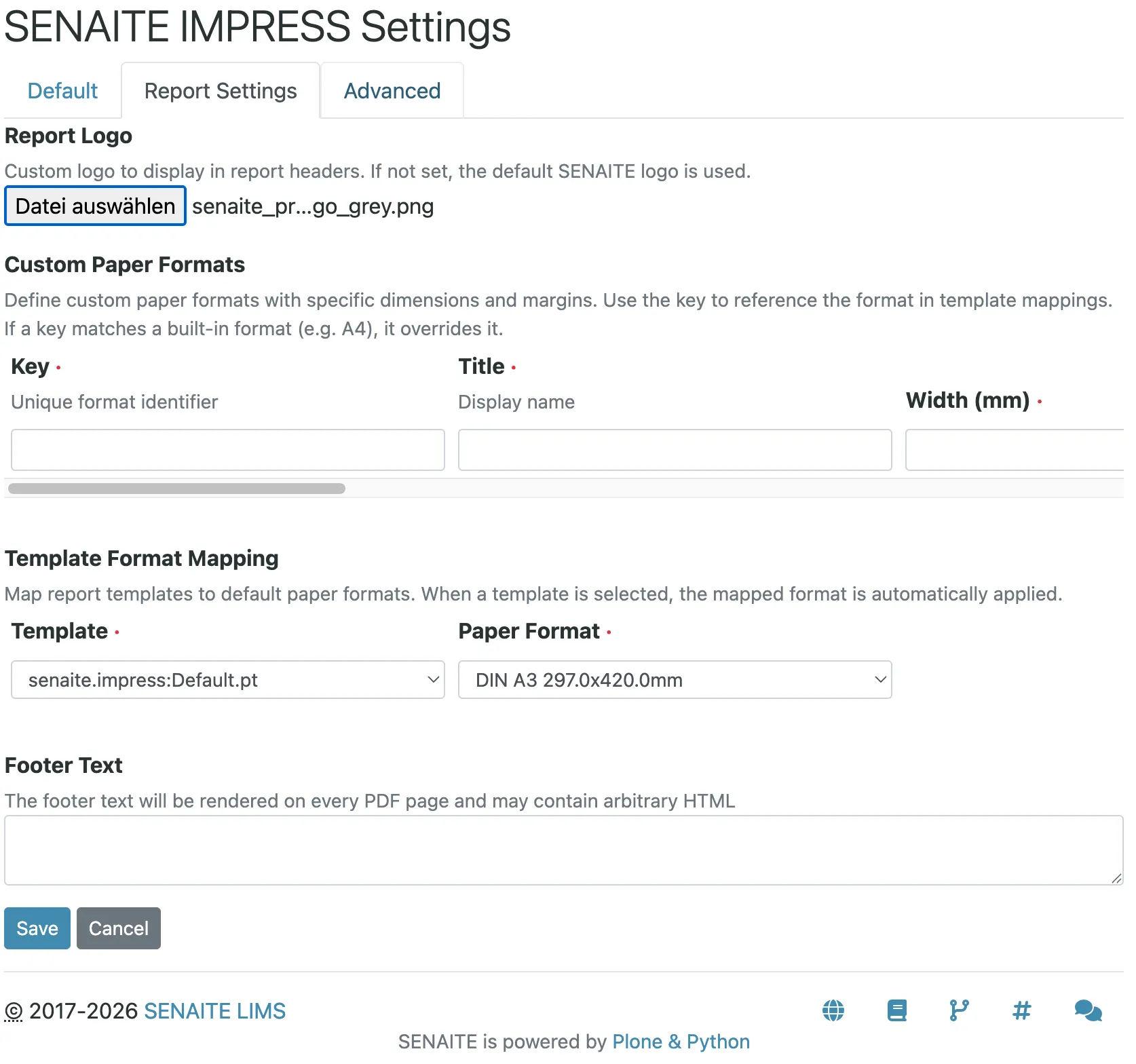
Zwei praktische Hinweise aus der Einrichtung mit Laboren:
- Schneiden Sie das Logo vor dem Hochladen knapp zu. Die Standardvorlagen setzen es auf eine feste Höhe von 30 Pixeln und skalieren die Breite mit. Weißraum um das Logo macht das Logo selbst kleiner, und ein hochformatiges Logo wird winzig.
- Labore mit eigenen Berichtsvorlagen bekommen dasselbe Logo, indem
sie ihr fest eingebautes Bild durch den Helfer
view/get_report_logo_urlersetzen, den die Berichtsansichten bereitstellen. Bis dahin behält eine eigene Vorlage das Bild, auf das sie verweist.
Papierformate
Die eingebauten Formate decken A4, Letter und Verwandte ab. Manche Berichte brauchen etwas anderes: ein Zertifikat in A5, eine halbe Seite für die Probenbegleitkette oder Briefpapier mit Vordruck, das einen größeren oberen Rand braucht.
Die Tabelle Custom Paper Formats legt sie an. Jede Zeile hat
einen Schlüssel, einen Titel, Breite und Höhe in Millimetern und die
vier Ränder. Über den Schlüssel wird das Format an anderer Stelle
angesprochen, und ein Schlüssel, der einem eingebauten Format
entspricht, etwa A4, überschreibt es. So bekommt jeder A4-Bericht
sauber 40 mm oberen Rand für Briefpapier, ohne dass eine Vorlage
angefasst wird.
Ein festes Format pro Vorlage
Die Tabelle Template Format Mapping bindet eine Berichtsvorlage an ein Papierformat. Wählt jemand diese Vorlage in der Veröffentlichungsansicht, wird das zugeordnete Format automatisch gesetzt.
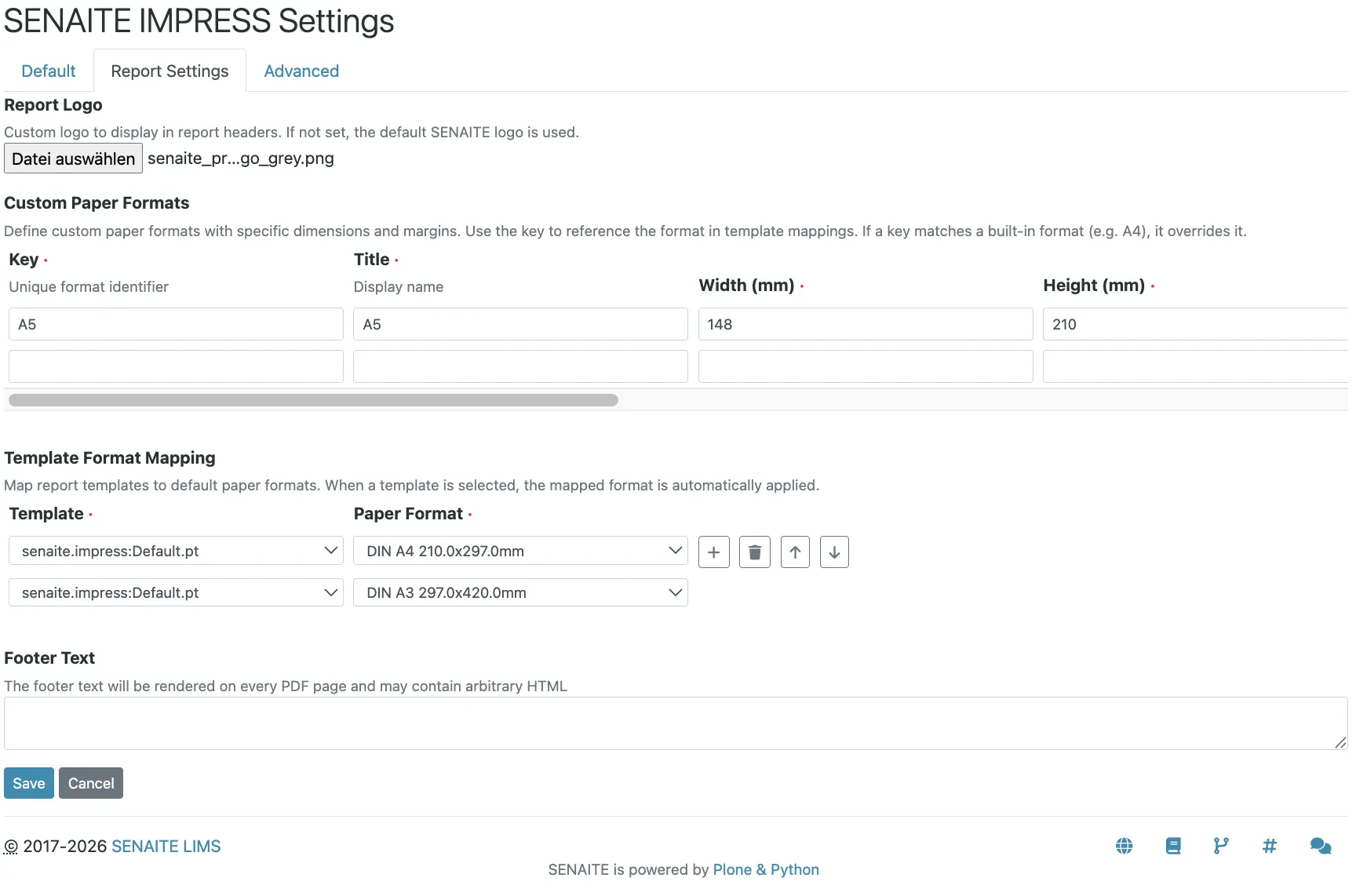
Ein Beispiel: Ein Labor verschickt Standardberichte auf A4 und für eine Produktlinie ein Analysenzertifikat auf A5 quer.
- Ein Format mit Schlüssel
A5L, TitelA5 quer, Breite 210, Höhe 148 und 10 mm Rand rundum anlegen. - Die Zertifikatsvorlage
A5Lzuordnen, die StandardvorlageA4. - Ungenutzte Vorlagen aus Available Templates entfernen, damit die Veröffentlichungsansicht nur die zwei relevanten anbietet.
Ab dann wählt die veröffentlichende Person die Vorlage und bekommt das richtige Papier, ohne es eigens auszuwählen.
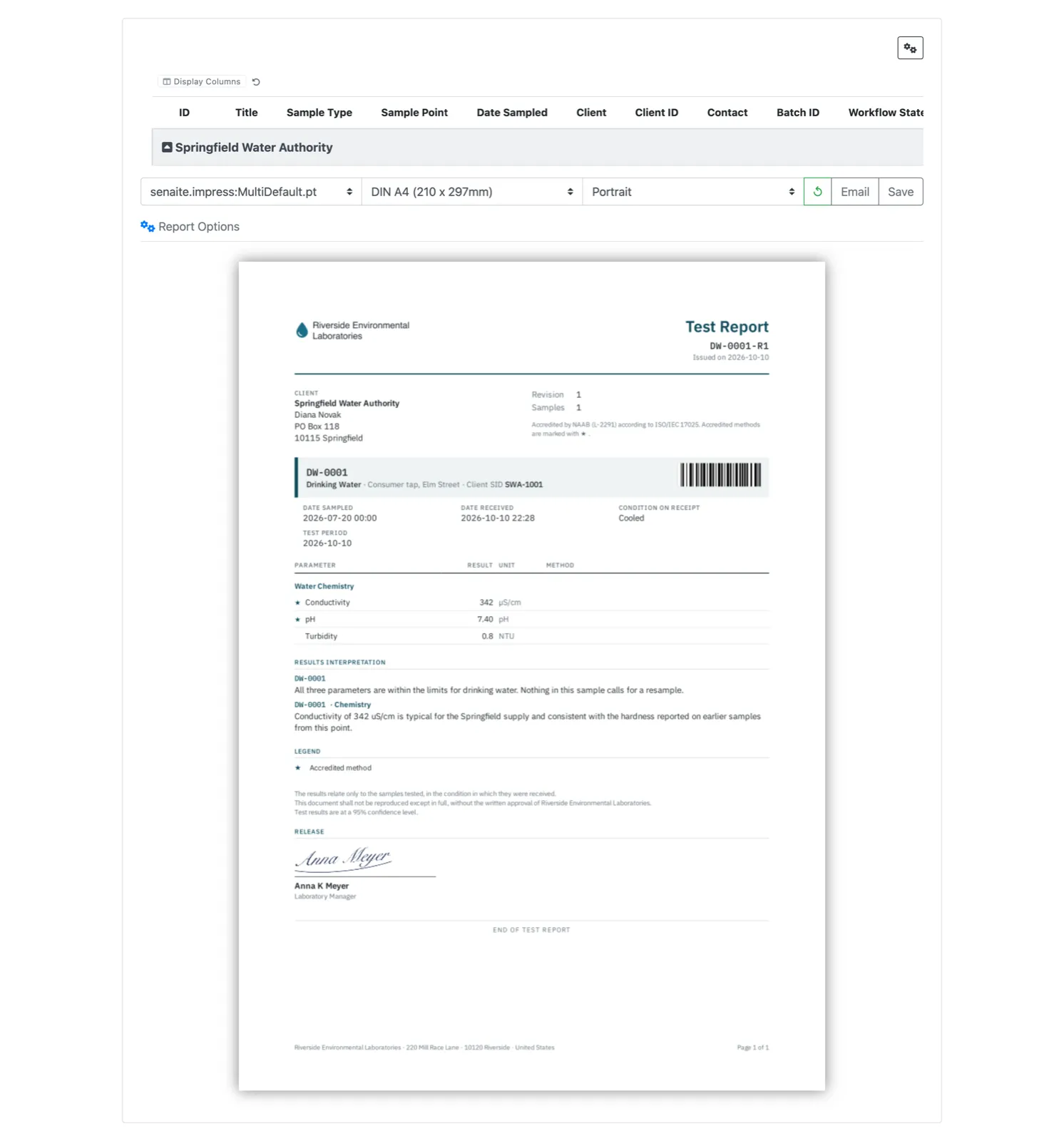
Die Standardvorlage selbst wird gerade für die Anforderungen der ISO/IEC 17025 an Prüfberichte überarbeitet (senaite.impress #175, zum Zeitpunkt dieses Beitrags noch offen). Die Vorschau unten nutzt sie bereits, mit dem Laborlogo im Kopf und der Akkreditierungsangabe neben dem Kundenblock:
Was passiert, wenn ein Bericht im Stapel fehlschlägt
Wer viele Proben auf einmal veröffentlicht, fragt zu Recht: Was, wenn Bericht 37 von 50 fehlschlägt?
Jedes PDF des Laufs wird für sich gespeichert und festgeschrieben, eines nach dem anderen. Schlägt Bericht 37 fehl, sind die Berichte 1 bis 36 bereits gespeichert, Bericht 37 hinterlässt nichts Halbfertiges, und der Lauf bricht dort ab, 38 bis 50 werden also nicht erzeugt. Nach Behebung der Ursache veröffentlichen Sie die restlichen Proben erneut, die erledigten müssen nicht wiederholt werden. Außerdem wird immer nur ein Bericht gleichzeitig angelegt, damit zwei Personen, die im selben Moment veröffentlichen, sich nicht in die Quere kommen.
Ob ein Bericht über mehrere Proben einmal oder einmal pro Probe gespeichert wird, regelt eine eigene Einstellung, Store Multi-Report PDFs Individually, standardmäßig eingeschaltet. Eingeschaltet trägt jede Probe ihre eigene Kopie des PDFs. Das wollen die meisten Labore, wenn Kunden ihre Berichte pro Probe nachschlagen.
Kleinere Korrekturen, die Sie kennen sollten
- Anhänge, die kurz vor dem Veröffentlichen hochgeladen wurden, erscheinen jetzt im Bericht, auch wenn der Katalog sie noch nicht nachgezogen hat.
- Logos von Akkreditierungsstellen werden wieder dargestellt,
nachdem die Laboreinstellungen in
senaite.coreauf den neuen Inhaltstyp umgezogen sind. - Batch-Etiketten brechen die Darstellung nicht mehr.
Vor dem Upgrade
Wer Berichte nie angepasst hat, merkt nichts, bis ein Logo hochgeladen wird. Liegt Ihr Logo in einer angepassten Vorlage oder einem eigenen Add-on, planen Sie, es ins Kontrollpanel zu übernehmen und die Anpassung zurückzubauen. Pflegen Sie ein Papierformat im Code, legen Sie es als eigenes Format mit demselben Schlüssel an und entfernen den Code, sobald die Berichte gleich aussehen.