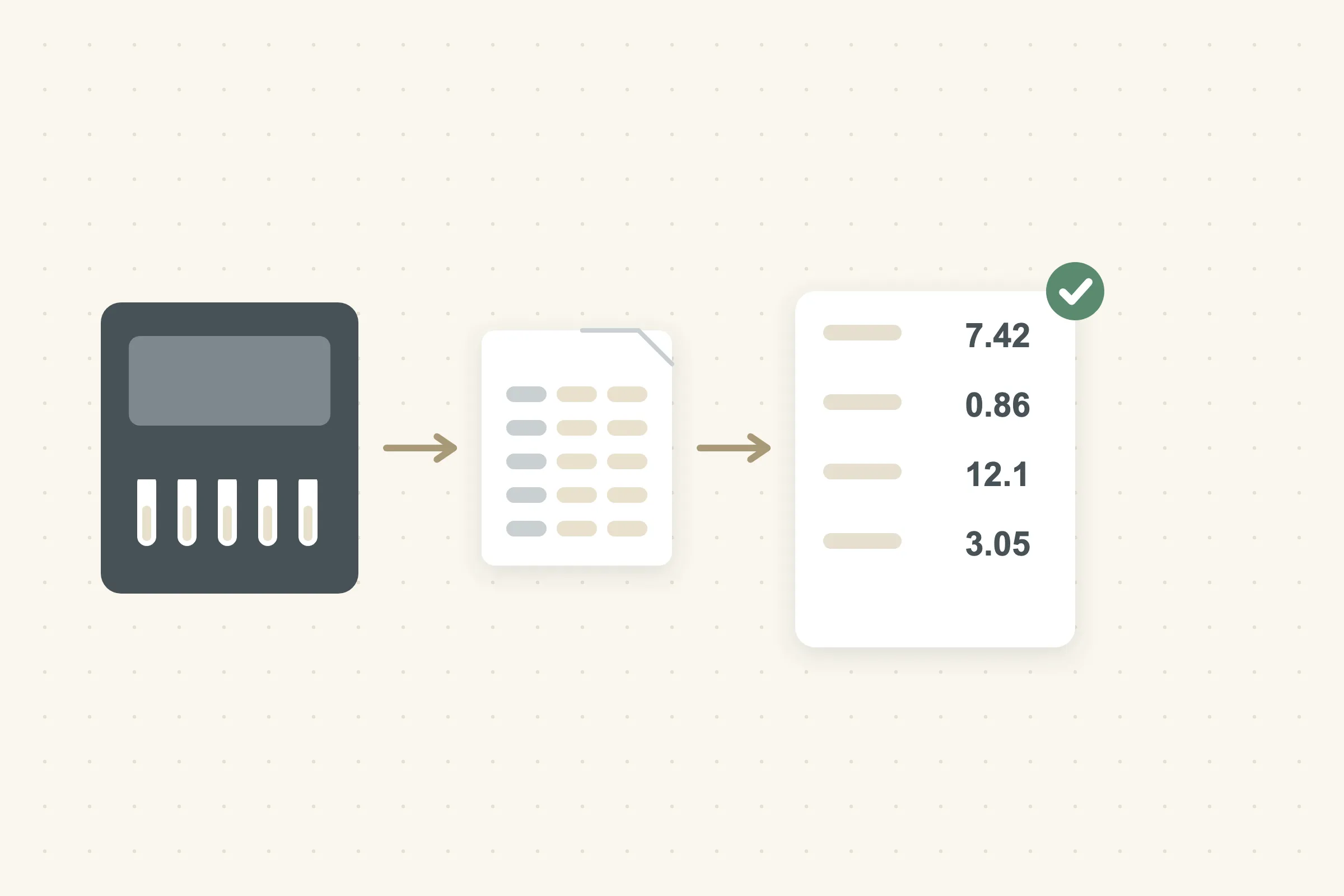
In den meisten Laboren gibt es mindestens ein Gerät, dessen Ergebnisse noch von Hand aus einem Ausdruck oder vom Bildschirm abgetippt werden. Jeder getippte Wert ist eine Gelegenheit für einen Zahlendreher, und jeder muss bei der Verifizierung auffallen. Kann das Gerät seine Ergebnisse in eine Datei schreiben (CSV, TXT, XLSX, XML), kann SENAITE stattdessen diese Datei lesen.
Dieser Beitrag erklärt, was bei einem Import passiert, wie Sie ihn einrichten und woran Importe in der Praxis scheitern.
Zwei Teile: Parser und Importer
Jede Importschnittstelle besteht aus zwei Teilen.
Der Parser versteht ein Dateiformat. Er liest die Datei und
liefert pro Probe eine Menge von Werten, geordnet nach dem
Schlüsselwort der Analyse. SENAITE bringt Parser für mehrere
Dutzend Gerätemodelle mit (Abaxis, Beckman Coulter, FOSS, Horiba,
Lachat, Mettler Toledo, Roche, Seal Analytical, Shimadzu, Sysmex,
Thermo Scientific, Varian und weitere), dazu die generische
Schnittstelle 2-Dimensional-CSV.
Der Importer ist für alle gleich. Er nimmt die geparsten Werte, sucht die passende Probe und Analyse, schreibt das Ergebnis und reicht es ein.
Ein Gerät einrichten
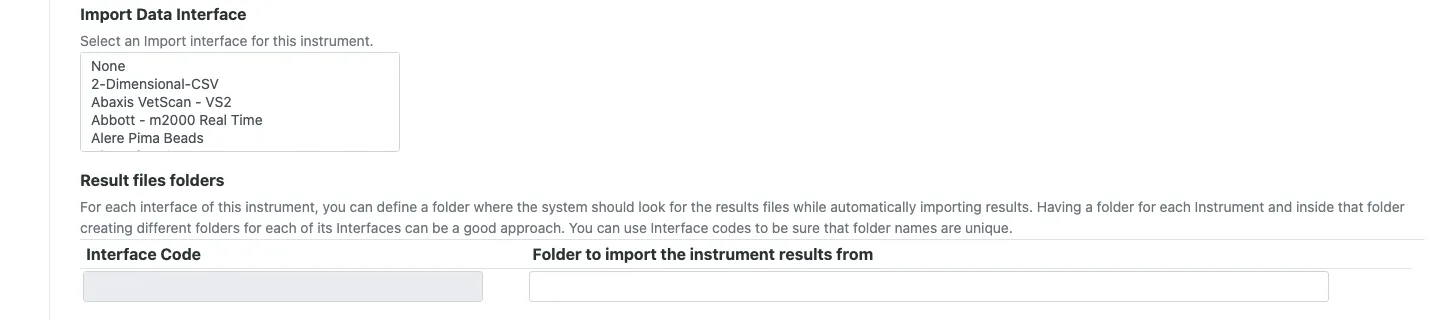
Wählen Sie am Gerät (Setup, Geräte) unter Datenschnittstelle importieren eine oder mehrere Schnittstellen. Nur Analysen, die
auf diesem Gerät laufen, sollen Ergebnisse von ihm erhalten. Prüfen
Sie daher, dass die Analyseleistungen das Gerät ebenfalls führen.
Passt kein Hersteller-Parser, passt oft die generische Schnittstelle. Sie liest eine einfache Tabelle: Die erste Spalte ist die Proben-ID, die weiteren Spalten sind Schlüsselwörter von Analysen.
ID,PH,COND,NO3,end
W-0101,7.42,512,8.1,
W-0102,7.38,498,12.6,
end
Die meisten Gerätesoftwares können eine Tabelle in dieser Form
exportieren oder mit einer kleinen Vorlage dazu gebracht werden.
Die end-Markierungen werden aus Kompatibilitätsgründen toleriert
und können entfallen.
Ein manueller Import, Schritt für Schritt
Wählen Sie Import im Menü oben rechts, dann Gerät und
Schnittstelle (Importschnittstelle auswählen), und laden Sie die
Datei hoch. Zwei erweiterte Optionen legen fest, was der Import
anfassen darf. Sie erscheinen in der Oberfläche auf Englisch:
Samples state:Received(Standard) oderReceived and to be verified. Proben in anderen Status werden ignoriert.Results override:Don't override results(Standard),Override non-empty resultsoderOverride non-empty results (also with empty).
Mit den Standardwerten füllt ein Import nur leere Ergebnisse eingegangener Proben. Das ist die richtige Einstellung für den Alltag. Überschreiben ist für eine Wiederholungsmessung nach einem Kalibrierproblem gedacht und sollte eine bewusste Entscheidung sein.
Für die Datei oben geht der Importer so vor:
- Er sucht
W-0101als Proben-ID. Findet er nichts, versucht er die Kunden-Proben-ID. - Er sucht auf dieser Probe die Analyse mit dem Schlüsselwort
PH, im StatusNicht zugeordnet,ZugewiesenoderZu verifizieren. - Er schreibt
7.42als Ergebnis und reicht die Analyse ein. - Er berechnet alle berechneten Analysen der Probe neu, die von den importierten Werten abhängen.
- Liegt die Analyse auf einem Arbeitsblatt, hängt er die Importdatei an dieses Arbeitsblatt.
Am Ende zeigt er ein Protokoll mit jedem geschriebenen Wert und jeder übersprungenen Zeile samt Grund.
Importierte Ergebnisse brauchen trotzdem eine Verifizierung
Standardmäßig werden importierte Analysen sofort eingereicht
(Analysen beim Import einreichen unter Setup,
SENAITE-Registrierung, Import). Sie landen in Zu verifizieren
und durchlaufen dieselbe Verifizierung wie getippte Ergebnisse. Der
Import erspart das Tippen, nicht die Prüfung. Wie die Verifizierung
eingerichtet wird, steht in
Mehrstufige Verifizierung.
Soll das Labor importierte Werte vor dem Einreichen ansehen, schalten Sie diese Einstellung ab. Die Werte werden dann geschrieben, und die Analytikerin reicht sie auf dem Arbeitsblatt ein.
Die Importdatei hängt am Arbeitsblatt, die Rohdaten bleiben also
neben den Ergebnissen. Mit Importdatei an Analysen anhängen
(standardmäßig aus) wird sie zusätzlich mit jeder importierten
Analyse verknüpft.
Berechnete Analysen und Ergebnisoptionen
Eine Analyse mit Berechnung übernimmt kein Ergebnis aus der Datei. Der Importer protokolliert für sie “Skipping result”. Übernommen werden dagegen die Zwischenwerte der Berechnung: Schreiben Sie deren Schlüsselwörter als Spalten in die Datei, und SENAITE berechnet das Ergebnis. Bei einer Trockenmassekorrektur zum Beispiel enthält die Datei den Wert bezogen auf die Feuchtmasse und den Faktor; das korrigierte Ergebnis entsteht in SENAITE, mit der Formel, die das Labor validiert hat. Siehe Berechnungen in SENAITE.
Bei Analysen mit Ergebnisoptionen kann die Datei den Zahlenwert der Option enthalten, und der Importer wählt den passenden Eintrag.
Automatischer Import aus einem Ordner
Schreibt ein Gerät seine Dateien auf eine Netzwerkfreigabe, kann
SENAITE sie selbst abholen. Am Gerät enthält Ergebnisdatei-Ordner
einen Ordner pro Importschnittstelle. Der Ordner muss für den
Serverprozess von SENAITE erreichbar sein; an dieser Stelle braucht
es meist ein Gespräch mit der IT über Mounts und Berechtigungen.
Ein Cronjob ruft dann in regelmäßigen Abständen die Ansicht
auto_import_results der Website auf; die Schaltfläche
Automatischen Import starten macht dasselbe auf Abruf. Für jede
neue Datei führt SENAITE den Import aus und schreibt zwei Dateien in
den Ordner:
imported.csvlistet die bereits verarbeiteten Dateinamen, damit nichts doppelt importiert wird.logs.logenthält dasselbe Protokoll wie der manuelle Import.
Aus diesem Aufbau folgen zwei Dinge. Eine korrigierte Datei, die unter demselben Namen erneut gespeichert wird, wird nicht noch einmal importiert; geben Sie ihr einen neuen Namen. Und die Überschreib-Optionen des Cron-Aufrufs stehen standardmäßig auf “nicht überschreiben”, die sichere Wahl für unbeaufsichtigte Läufe.
Wenn ein Wert nicht ankommt
Das Protokoll sagt, warum. Die häufigsten Ursachen, in der Reihenfolge, in der wir sie sehen:
Das Schlüsselwort passt nicht. Die Spaltenüberschrift muss das
Schlüsselwort der Analyse sein, nicht ihr Titel. NO3 und Nitrat
sind für den Importer verschiedene Dinge.
Die Probe ist nicht eingegangen. Mit dem Standardwert für
Samples state wird eine Probe im Status Probe ausstehend
übersprungen.
Es gibt schon ein Ergebnis. Ohne Überschreiben bleibt ein vorhandener Wert stehen, und das Protokoll vermerkt es.
Die Analyse ist berechnet. Die Datei muss die Zwischenwerte enthalten, nicht das Endergebnis.
Die ID ist nicht eindeutig. Kunden-Proben-IDs sind nicht in jedem Labor eindeutig. Tragen zwei Proben dieselbe Kunden-Proben-ID, lehnt der Importer die Zeile mit “More than one Sample found” ab.
Zwei Analysen mit demselben Schlüsselwort. Hat eine Probe zwei offene Analysen mit demselben Schlüsselwort, kann der Importer nicht entscheiden und überspringt den Wert.
Lesen Sie in den ersten Wochen nach jedem Import das Protokoll. Es ist der schnellste Weg, falsche Schlüsselwörter und Probenstatus zu finden.
Wenn kein Parser passt
Ein Parser für ein ungewöhnliches Format ist eine kleine
Python-Klasse: Sie erweitert InstrumentCSVResultsFileParser (oder
die TXT-Variante) und implementiert _parseline, das eine Zeile der
Datei in Werte pro Probe und Schlüsselwort übersetzt. Zeichensatz,
Zeilenverarbeitung und Fehlersammlung kommen aus der Basisklasse.
Registriert wird der Parser als Adapter in einem Projekt-Add-on;
danach erscheint er in der Schnittstellenliste wie die
mitgelieferten.
Wie lange das dauert, hängt an der Datei. Eine saubere Tabelle ist schnell gemacht. Ein Hersteller-Export mit mehreren Kopfblöcken, Zeilen pro Replikat und Einheiten im Wert dauert länger, und die Arbeit steckt im Verstehen der Datei, nicht im Code. Fordern Sie früh echte Exportdateien des Geräts an, auch die unbequemen Fälle: eine nachgemessene Probe, einen Wert unter der Nachweisgrenze, einen abgebrochenen Lauf.
Für Geräte, die über eine serielle oder Netzwerkverbindung senden, statt Dateien zu schreiben, siehe senaite.astm. Die andere Richtung, die Laufliste an das Gerät zu schicken, behandelt Geräte-Exporte.