

Das Dashboard ist die Seite, die SENAITE nach der Anmeldung
öffnet, unter /senaite-dashboard. Das SENAITE-Logo oben links
führt von überall dorthin zurück. Es beantwortet zwei Fragen: was
gerade auf jemanden wartet, und wie sich die Arbeit in den
letzten Wochen oder Monaten entwickelt hat.
Dieser Beitrag beschreibt das überarbeitete Dashboard, das mit SENAITE 2.7 kommt. Zum Zeitpunkt des Schreibens liegt 2.7 auf dem Entwicklungszweig und ist noch nicht veröffentlicht. Installationen mit 2.6 haben das ältere Dashboard, das dieselben drei Statistikbereiche in einem anderen Layout zeigt.
Drei Ebenen, drei Zielgruppen
Die Seite ist von oben nach unten in drei Ebenen aufgebaut.
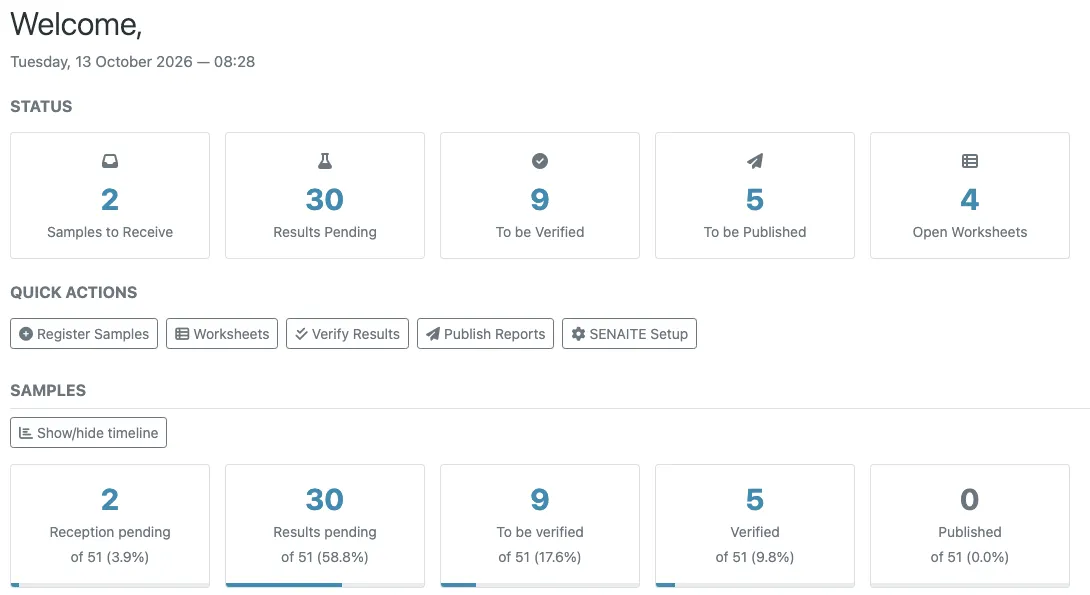
Statuskarten. Fünf Zähler für offene Arbeit: Anzunehmende Proben, Ausstehende Ergebnisse, Zu verifizieren, Zu veröffentlichen und Offene Arbeitsblätter. Jede Karte hängt an einer Berechtigung. Anzunehmende Proben braucht die Berechtigung, Proben anzunehmen, Zu verifizieren die zum Verifizieren, Zu veröffentlichen die zum Veröffentlichen, Offene Arbeitsblätter die zum Bearbeiten von Ergebnissen. Jede Person sieht nur Karten für Arbeit, die sie auch erledigen darf.
Schnellaktionen. Proben registrieren, Arbeitsblätter, Ergebnisse verifizieren, Berichte veröffentlichen und SENAITE Setup. Gleiches Prinzip: Jeder Link erscheint nur für Personen mit der passenden Berechtigung.
Statistikbereiche. Proben, Analysen und Arbeitsblätter, jeweils
mit einer Karte pro Workflow-Status und einem Zeitverlaufsdiagramm.
Diese Ebene hat eine eigene Berechtigung, senaite.core: View Dashboard, die in der Standardkonfiguration die Rollen Lab Clerk,
Lab Manager und Manager haben.
Dieser letzte Punkt sorgt in Workshops regelmäßig für Verwirrung. Eine Analytikerin meldet sich an und sieht die Begrüßung, die Karten und die Schnellaktionen, aber keine Statistik. Defekt ist nichts, die Rolle Analyst hat View Dashboard schlicht nicht. Wenn Ihre Analytiker die Bereiche sehen sollen, geben Sie der Rolle diese Berechtigung. Kundenkontakte sehen das Dashboard gar nicht: Sie werden auf die Seite ihres eigenen Kunden umgeleitet.
Was die Karten zählen
Jede Karte zeigt eine Anzahl, den Anteil am Gesamtbestand und einen schmalen Balken mit demselben Anteil. Ein Klick öffnet die passende Liste, bereits auf diesen Status gefiltert.
Der Probenbereich zeigt Empfang ausstehend (sample_due),
Ausstehende Ergebnisse (sample_received), Zu verifizieren,
Verifiziert und Veröffentlicht. Zwei Einstellungen fügen Karten
hinzu:
- Mit aktiviertem Probennahme-Workflow erscheinen vorne Zu beproben, Zu konservieren und Probennahme geplant.
- Mit aktiviertem Druck-Workflow zählt eine Karte Zu drucken die veröffentlichten Proben, deren Bericht noch nicht gedruckt wurde.
Der Analysenbereich zeigt Nicht zugeordnet, Zugewiesen, Zu verifizieren, Verifiziert und Veröffentlicht. Nicht zugeordnet und Zugewiesen beziehen sich auf Arbeitsblätter: Eine nicht zugeordnete Analyse steht noch auf keinem Arbeitsblatt. Der Bereich Arbeitsblätter zeigt Ausstehende Ergebnisse (offene Arbeitsblätter), Zu verifizieren und Verifiziert.
Alle Zahlen umfassen nur aktive Objekte. Stornierte und deaktivierte Einträge fehlen, und die Prozentwerte sind Anteile am aktiven Gesamtbestand.
Den Zeitverlauf richtig lesen
Jeder Bereich hat die Schaltfläche Zeitverlauf ein-/ausblenden. Sie klappt ein gestapeltes Balkendiagramm aus, und die Wahl wird in einem Cookie gespeichert: Ein geöffnetes Diagramm bleibt beim nächsten Besuch offen.
Über dem Diagramm wählen Sie den Zeitraum: Täglich, Wöchentlich, Monatlich, Vierteljährlich, Halbjährlich oder Jährlich. Der Zeitraum bestimmt die Breite eines Balkens und wie weit das Diagramm zurückreicht. Täglich zeigt die letzten 30 Tage, Wöchentlich etwa sechs Monate, Jährlich etwa sechzehn Jahre.
Das entscheidende Detail: Jeder Balken zählt die Objekte, die in diesem Zeitraum angelegt wurden, eingefärbt nach dem Status, den sie heute haben. Das Diagramm ist keine Historie, wie viele Proben im März auf Verifizierung warteten. Es zeigt, was aus den Proben geworden ist, die in jedem Zeitraum registriert wurden.
Das verändert die Lesart. Ein Beispiel mit wöchentlichen Balken:
- Der Balken der laufenden Woche besteht überwiegend aus Empfang ausstehend und Ausstehende Ergebnisse. Das ist normal, die Proben sind gerade erst angekommen.
- Der Balken von vor vier Wochen ist überwiegend grün (Veröffentlicht) mit einem schmalen Band Zu verifizieren. Das sind Proben, die vor einem Monat registriert wurden und deren Ergebnisse noch niemand verifiziert hat. Diesem Band sollten Sie nachgehen.
- Ein Balken von vor drei Monaten, der noch Ausstehende Ergebnisse zeigt, deutet auf Proben hin, die registriert und nie bearbeitet wurden. Oft sind es Duplikate oder Proben, die nie eingetroffen sind. Sie gehören storniert oder abgelehnt, nicht offen gelassen.
Junge Balken dürfen bunt sein. Alte Balken sollten einheitlich grün sein, und alles andere in einem alten Balken ist liegen gebliebene Arbeit.
Warum die Zahlen nachhinken können
Die Seite selbst wird ohne Datenbankzugriff aufgebaut. Jede
Kartengruppe und jedes Diagramm wird danach von einem
JSON-Endpunkt nachgeladen, @@senaite-dashboard-data, eine
Anfrage pro Bereich. Ein langsamer Bereich hält die anderen also
nicht auf.
Beides wird im Speicher zwischengespeichert und von allen Nutzern geteilt. Zahlen bleiben fünf Minuten im Cache, Diagrammdaten zwei Stunden. Das steht auch im Kopf des Diagramms (“alle 2 Stunden aktualisiert”), denn für die Diagramme muss jedes Objekt im Zeitraum durchlaufen werden.
Eine Probe, die Sie vor einer Minute verifiziert haben, kann also noch unter Zu verifizieren gezählt werden. Wenn Dashboard und Liste sich widersprechen, hat die Liste recht, denn sie fragt live ab. Der Cache liegt im Serverprozess, ein Neustart leert ihn.
Wo das Dashboard aufhört
Das Dashboard zählt nach Status und Anlagedatum. Durchlaufzeiten, verspätete Analysen oder Zahlen pro Kunde zeigt es nicht. Für verspätete Arbeit hat die Probenliste einen eigenen Schnellfilter. Für wiederkehrende Auswertungen mit eigenen Spalten ist eine Databox das bessere Werkzeug. Und wenn Sie die Liste hinter einer Karte jeden Tag mit denselben Filtern öffnen, legen Sie sie als gespeicherten Filter ab, statt sie jeden Morgen neu zusammenzustellen.
Vor der Einführung
Klären Sie drei Dinge mit dem Laborteam:
- Wer die Statistik sehen soll. Analytiker sehen sie standardmäßig nicht.
- Ob der Probennahme- oder Druck-Workflow aktiv ist, denn beide fügen Karten hinzu, die sonst überraschen.
- Welchen Zeitraum das Team in der Wochenbesprechung ansieht. Wöchentliche Balken über sechs Monate passen für die meisten Labore. Kleine Labore haben mehr von Monatlich, wo einzelne Balken nicht überwiegend leer sind.